

|
Unidad 1. Introducción. Elementos de Excel (I). |
|
Excel es un programa del
tipo Hoja de Cálculo que permite realizar operaciones con números
organizados en una cuadrícula. Es útil para realizar desde
simples sumas hasta cálculos de préstamos hipotecarios.
Si no has trabajado nunca con Excel aquí puedes ver con más
detalle qué es y para qué sirve una hoja de cálculo  .
.
Ahora vamos a ver cuáles son los elementos básicos de Excel 2007, la pantalla, las barras, etc, para saber diferenciar entre cada uno de ellos. Aprenderás cómo se llaman, dónde están y para qué sirven. También cómo obtener ayuda, por si en algún momento no sabes cómo seguir trabajando. Cuando conozcas todo esto estarás en disposición de empezar a crear hojas de cálculo en el siguiente tema.
|
Iniciar Excel 2007 |
 |
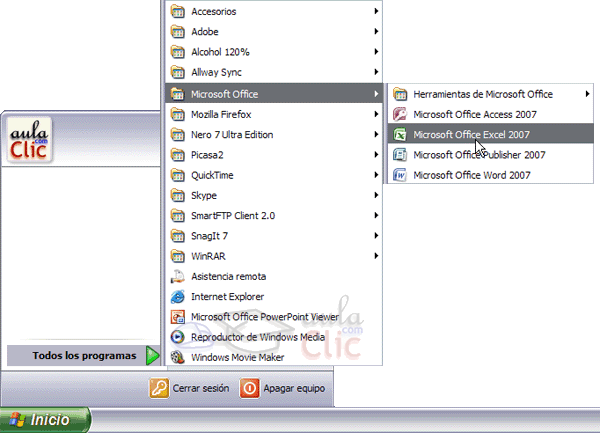
Vamos a ver las dos formas básicas de iniciar Excel 2007.
 Desde el botón Inicio situado, normalmente, en la esquina inferior
izquierda de la pantalla. Coloca el cursor y haz clic sobre el botón Inicio se despliega un menú; al colocar el cursor sobre Todos los programas ,
aparece otra lista con los programas que hay instalados en tu ordenador;
coloca el puntero del ratón sobre la carpeta con el nombre Microsoft Office y haz clic sobre Microsoft Excel, y se iniciará el programa.
Desde el botón Inicio situado, normalmente, en la esquina inferior
izquierda de la pantalla. Coloca el cursor y haz clic sobre el botón Inicio se despliega un menú; al colocar el cursor sobre Todos los programas ,
aparece otra lista con los programas que hay instalados en tu ordenador;
coloca el puntero del ratón sobre la carpeta con el nombre Microsoft Office y haz clic sobre Microsoft Excel, y se iniciará el programa.
Desde
el icono de Excel del escritorio. 
Puedes iniciar Excel 2007
ahora para ir probando todo lo que te explicamos. Aquí te explicamos
cómo compaginar dos sesiones .
Para cerrar Excel 2007, puedes utilizar cualquiera de las siguientes operaciones:
Hacer
clic en el botón cerrar  ,
este botón se encuentra situado en la parte superior derecha de
la ventana de Excel.
,
este botón se encuentra situado en la parte superior derecha de
la ventana de Excel.
También puedes pulsar la combinación de teclas ALT+F4,
con esta combinación de teclas cerrarás la ventana que tengas
activa en ese momento.
Hacer
clic sobre el menú Botón Office  y elegir
la opción Salir.
y elegir
la opción Salir.
Al iniciar Excel aparece una pantalla inicial como ésta, vamos a ver sus componentes fundamentales, así conoceremos los nombres de los diferentes elementos y será más fácil entender el resto del curso. La pantalla que se muestra a continuación (y en general todas las de este curso) puede no coincidir exactamente con la que ves en tu ordenador, ya que cada usuario puede decidir qué elementos quiere que se vean en cada momento, como veremos más adelante.
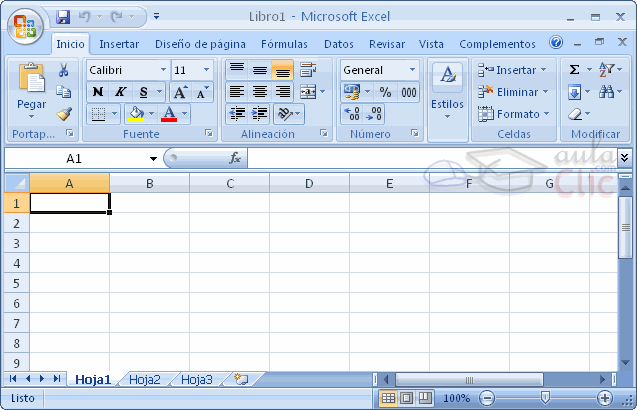
La barra de título

Contiene el nombre
del documento sobre el que se está trabajando
en ese momento. Cuando creamos un libro nuevo se le asigna
el nombre provisional Libro1, hasta que lo guardemos y le
demos el nombre que queramos. En el extremo de la derecha están los botones
para minimizar  ,
restaurar
,
restaurar  y cerrar .
La barra de acceso rápido
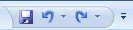
La barra de acceso rápido contiene las operaciones más habituales de Excel como Guardar  , Deshacer
  o Rehacer
  .
.
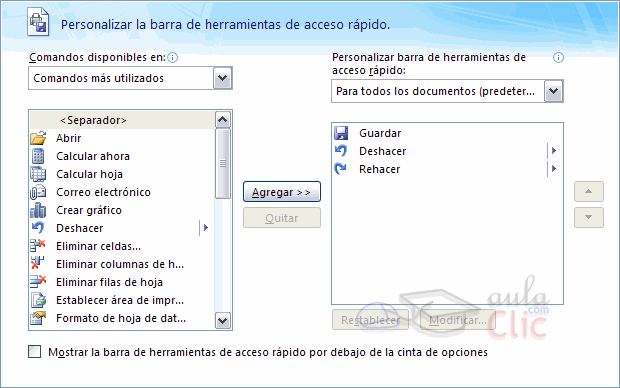
Esta barra puede personalizarse para añadir todos los botones que quieras. Para ello haz clic en la flecha desplegable de la derecha y selecciona Personalizar Banda de opciones de acceso rápido.

Se abrirá un cuadro de diálogo desde donde podrás añadir acciones que iremos viendo a lo largo del curso:
La Banda de Opciones
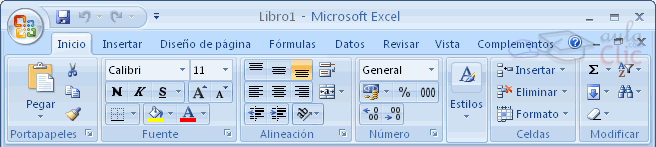
La Banda de opciones contiene todas las opciones del programa agrupadas en pestañas. Al hacer clic en Insertar, por ejemplo, veremos las operaciones relacionadas con la inserción de los diferentes elementos que se pueden crear en Excel.
Todas las operaciones se pueden hacer a partir de estos menús. Pero las más habituales podríamos añadirlas a la barra de acesso rápido como hemos visto en el punto anterior.
En algunos momentos algunas opciones no estarán disponibles, las reconocerás porque tienen un color atenuado.
Las pestañas que forman la banda pueden ir cambiando según el momento en que te encuentres cuando trabajes con Excel. Está diseñada para mostrar solamente aquellas opciones que te serán útiles en cada pantalla.
Pulsando la tecla ALT entraremos en el modo de acceso por teclado. De esta forma aparecerán pequeños recuadros junto a las pestañas y opciones indicando la tecla (o conjunto de teclas) que deberás pulsar para acceder a esa opción sin la necesidad del ratón.
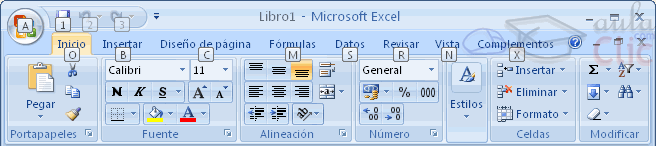
Las opciones no disponibles en el momento actual se muestran semitransparentes.
Para salir del modo de acceso por teclado vuelve a pulsar la tecla ALT.
Si haces doble clic sobre cualquiera de las pestañas, la barra se minimizará para ocupar menos espacio.
De esta forma sólo muestra el nombre de las pestañas y las opciones quedarán ocultas.
Las opciones volverán a mostrarse en el momento en el que vuelvas a hacer clic en cualquier pestaña.
El Botón Office
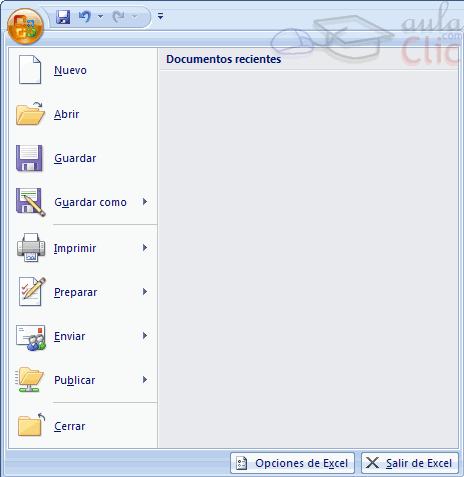
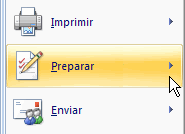
Haciendo clic en el botón de Office que se encuentra en la parte superior izquierda de la pantalla podrás desplegar un menú desde donde podrás ver las acciones que puedes realizar sobre el documento, incluyendo Guardar, Imprimir o crear uno Nuevo.
A este menú también puedes accerder desde el modo de acceso por teclado tal y como vimos para la Banda de opciones.
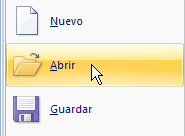
Este menú contiene tres tipos básicos de elementos:
|
La barra de fórmulas

Nos muestra el contenido de la celda activa, es decir, la casilla donde estamos situados. Cuando vayamos a modificar el contenido de la celda, dicha barra variará ligeramente, pero esto lo estudiaremos más adelante.
La barra de etiquetas

Permite movernos por las distintas hojas del libro de trabajo.
Las barras de desplazamiento

Permiten movernos a lo largo y ancho de la hoja de forma rápida y sencilla, simplemente hay que desplazar la barra arrastrándola con el ratón, o hacer clic en los triángulos.
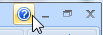
Tenemos varios métodos para obtener Ayuda con Excel.
Un método consiste en utilizar la Banda de opciones, haciendo clic en el interrogante:
Otro
método consiste en utilizar la tecla F1 del teclado. Aparecerá la ventana de ayuda desde la cual tendremos que buscar la ayuda
necesaria