
|
 |
 |
||||||||||

Desde esta sección en la pestaña Datos podremos acceder a las opciones de Conexión con archivos externos de los cuales hayamos importado algún dato.
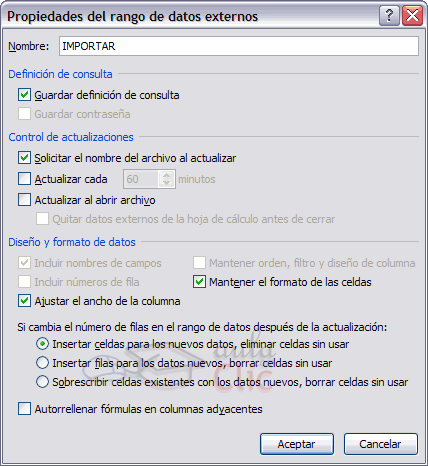
Haciendo clic en la opción Propiedades veremos este cuadro de diálogo donde encontraremos propiedades muy útiles:
En la sección Control de actualización podemos hacer que Excel actualice automáticamente los datos insertados en la hoja de cálculo cada vez que se abra el libro (marcando la casilla Actualizar al abrir archivo). Si los datos almacenados en el fichero origen han cambiado, estos cambios quedarán reflejados en nuestra hoja de cálculo. Esto es posible porque Excel almacena en el libro de trabajo la definición de la consulta de donde son originarios los datos importados, de manera que puede ejecutarla de nuevo cuando se desee. Si marcamos la casilla Solicitar el nombre del archivo al actualizar, cada vez que se vayan a actualizar los datos importados, Excel nos pedirá de qué fichero coger los datos, sino los cogerá directamente del archivo que indicamos cuando importamos por primera vez. Esta opción puede ser útil cuando tenemos varios archivos con datos y en cada momento queremos ver los datos almacenados en uno de esos ficheros. En la sección Definición de consulta tenemos activada por defecto la casilla Guardar definición de consulta para que Excel guarde esta definición y pueda actualizar los datos cuando se lo pidamos, si desactivamos esta casilla y guardamos el libro, Excel no podrá volver a actualizar los datos externos porque éstos serán guardados como un rango estático de datos, digamos que se perderá el enlace con el origen de la importación. Por último, en la sección Diseño y formato de datos podemos indicarle a Excel qué debe de hacer cuando actualiza los datos.
Para ello, haz clic en la opción Actualizar que se encuentra en el desplegable Actualizar todo. Si escoges la opción Actualizar todo, todos los origenes de datos se actualizarán.
A veces puede ser útil importar una tabla de Word a Excel si deseamos agregar algún tipo de fórmula a los datos de los que disponemos y no queremos volver a teclear todos los datos en un libro de Excel. Para realizar este proceso es tan sencillo como copiar y pegar.
Al importar datos de Excel a Word además de lo visto anteriormente podemos hacer que los datos queden vinculados, es decir que además de copiar los datos de Excel en un documento de Word si realizamos algún cambio en la hoja de Excel, este cambio queda reflejado en el documento de Word. Para realizar este proceso:
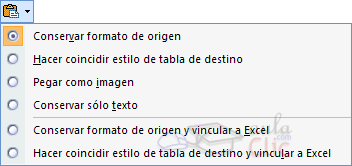
Después
de pegar los datos en Word nos aparece un indicador de pegado Por defecto nos conserva el mismo formato que tenía en la hoja de Excel. Si lo queremos insertar en una tabla podemos escoger la opción Hacer coincidir estilo de tabla de destino. Y si queremos vincular los datos de Excel para que se actualicen en Word podemos escoger la opción Conservar formato de origen y vincular a Excel.
Pág. 14.3


|
|

 Para
practicar estas operaciones te aconsejamos realizar
Para
practicar estas operaciones te aconsejamos realizar 
 .
. donde
podemos ver las distintas opciones.
donde
podemos ver las distintas opciones.