|
 |
 |
|||||||
También podemos insertar imágenes no clasificadas como prediseñadas, como pueden ser imágenes fotográficas creadas por nosotros o descargadas desde internet. 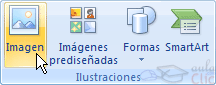
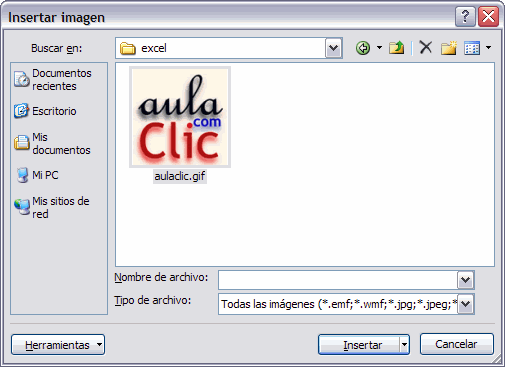
Para insertar cualquier archivo de imagen debemos hacer clic en el botón Imagen. Nos aparece un cuadro de diálogo para escoger la imagen desde el disco duro, Insertar imagen. En la parte derecha muestra la vista previa de la imagen seleccionada.
Una vez seleccionado el archivo que queremos importar pulsaremos el botón Insertar y la imagen se copiará en nuestra hoja de cálculo.
De forma general para manipular cualquier objeto (imagen, dibujo, WordArt...) insertado en nuestra hoja de cálculo, deberemos seguir los mismos pasos: Para mover un objeto tenemos
que seleccionarlo haciendo clic sobre él, una vez seleccionado
aparecerá enmarcado en unos puntos, los controladores de tamaño.
Si posicionamos el puntero del ratón sobre el objeto, cambiará
de aspecto a una flecha parecida esta Para modificar su tamaño, situar el cursor en las esquinas del objeto y cuando cambie de forma a una doble flecha, hacer clic y arrastrarlo para conseguir el nuevo tamaño. Para cambiar otras propiedades del objeto deberemos utilizar las opciones definidas para ese objeto y que iremos viendo a lo largo del tema. Para manipular una imagen podemos utilizar la pestaña Formato.
Mediante la barra de imagen se pueden realizar las siguientes funciones y modificaciones sobre la imagen:
Pág. 12.2


Agosto-2007. © aulaClic. Todos los derechos reservados. Prohibida la reproducción por cualquier medio. |
|
 ,
sólo tienes que arrastrar la imagen sin soltar el botón
del ratón hasta llegar a la posición deseada.
,
sólo tienes que arrastrar la imagen sin soltar el botón
del ratón hasta llegar a la posición deseada.

 Permite cambiar la imagen existente por otra almacenada en disco.
 Control del
  Control del
  Permite hacer volver a la imagen a su estado original, antes de que le hubiesemos aplicado ningún cambio.
  Hace que la imagen se comprima, ocupando mucho menos espacio en el documento de Excel. Si ejecutas esta opción es posible que no puedas volver al estado original. Además la imagen puede perder resolución.
  Puedes recortar la imagen utilizando esta herramienta, simplemente selecciona el área (rectángular) de la imagen que quieras mantener, el resto de deshechará.
 Permite elegir entre los diferentes bordes para la imagen.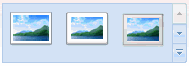
 Puedes aplicar diferentes estilos (muchos de ellos en 3 dimensiones) a tu imagen utilizando este menú de configuración.
  Ahora puedes practicar la forma de insertar una imagen prediseñada
y cambiarle el tamaño, realizando este ejercicio paso a paso:
Ahora puedes practicar la forma de insertar una imagen prediseñada
y cambiarle el tamaño, realizando este ejercicio paso a paso: