
|
 |
 |
|||||||||||||
Practicar la inserción de filas, columnas, celdas u hojas en un libro de trabajo en Excel.
1 Si no tienes abierto Excel, ábrelo para realizar el ejercicio. 2 Abre el libro de trabajo Vendedores de la carpeta Mis documentos del disco duro.
3 Selecciona las filas 7-8, que es donde queremos añadir las nuevas filas. 4 Selecciona el menú Insertar de la pestaña Inicio. 5 Elige la opción Insertar filas de hoja. Todas las filas por debajo de la nueva, bajarán una posición.
6 En la fila 7 , añade los datos correspondiente a Carlos Ruiz Mayor y cuyas ventas son: 9750, 12500, 15000 y 18000. 7 En la fila 8, añade los datos correspondiente a Marta Casta Rioja y cuyas ventas son: 11000, 13000, 12500 y 15000. 8 Guarda los cambios realizados.
9 Sitúate sobre cualquier celda de la fila 10 , como por ejemplo la celda A10. 10 Selecciona el menú Insertar. 11 Elige la opción Insertar celdas... Aparece el cuadro de diálogo Insertar celdas. 12 Activa la opción Insertar toda una fila. 13 Haz clic sobre el botón Aceptar. 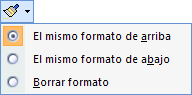
Nos
aparecerá el botón No es obligatorio utilizar este botón.
14 Selecciona la fila 10. 15 Selecciona el menú Insertar. 16 Elige la opción Insertar celdas.... Automáticamente se añade la fila, por haber seleccionado filas en vez de celdas. 17 En la fila 10, añade los datos correspondiente a Carmen Certel Mas y cuyas ventas son: 10000, 12500, 13000 y 17200. 18 En la fila 11, añade los datos correspondiente a Juan Feliz Guarta y cuyas ventas son: 9250, 10000, 12000 y 13000. 19 Cierra el libro de trabajo, guardando los cambios realizados. 20 Abre el libro de trabajo Precipitaciones de la carpeta Mis documentos del disco duro.
21 Selecciona la columna F, que es donde queremos añadir la nueva columna. 22 Selecciona el menú Insertar. 23 Elige la opción Insertar columnas de hoja. 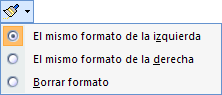 Como
a la hora de insertar filas nos aparece el botón No es obligatorio utilizar este botón.
24 En la columna F, añade los datos correspondiente a Murcia y cuyas precipitaciones son: 13, 12, 18, 15, 9, 8, 2, 1, 5, 14, 18 y 20. 25 Guarda los cambios realizados.
26 Sitúate sobre cualquier celda de la columna C , como por ejemplo la celda C2. 27 Selecciona el menú Insertar. 28 Elige la opción Insertar celdas... Aparece el cuadro de diálogo Insertar celdas. 29 Activa la opción Insertar toda una columna. 30 Haz clic sobre el botón Aceptar.
31 Selecciona la columna D. 32 Selecciona el menú Insertar. 33 Elige la opción Insertar celdas. Automáticamente se añade la columna, por haber seleccionado columnas en vez de celdas.
34 Selecciona el menú Insertar. 35 Elige la opción Insertar hoja. Observa como se ha creado una hoja delante de la que teníamos activa. 36 Cierra el libro de trabajo, sin guardar los cambios realizados.
|
|
 Nos damos cuenta que nos faltan dos vendedores, por lo tanto los añadiremos
antes de
Nos damos cuenta que nos faltan dos vendedores, por lo tanto los añadiremos
antes de  que podremos utilizar para especificar el tipo de copiado que queremos
para insertar la fila. Al hacer clic sobre este botón nos aparecerá
el cuadro para decidir si la nueva fila adquiere el mismo formato que
la fila de arriba, que la de abajo o no tenga formato.
que podremos utilizar para especificar el tipo de copiado que queremos
para insertar la fila. Al hacer clic sobre este botón nos aparecerá
el cuadro para decidir si la nueva fila adquiere el mismo formato que
la fila de arriba, que la de abajo o no tenga formato.