
|
 |
 |
||||||||||||||
Aquí te explicamos cómo funciona el portapapeles.
El portapapeles es una zona de memoria donde se almacena la información copiada o cortada de una aplicación Windows. Cada vez que se copia o corta información, el portapapeles reemplaza la información que había por la nueva información. Office tiene su propio portapapeles además del estándar de Windows, en el cual se pueden almacenar hasta 24 elementos (copias) distintas. uedes acceder al Portapapeles haciendo clic en la pequeña flecha que aparece en la parte superior derecha de la sección Portapapeles de la pestaña Inicio. 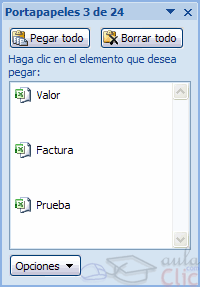 De este modo conseguimos ver el contenido del portapapeles en cualquier momento. Los métodos para utilizar el portapapeles son muy sencillos:
Como el portapapeles de Office tiene una capacidad de 24 elementos tenemos la opción de pegar varios elementos a la vez o de Pegar todo. También existe la posibilidad de Borrar todo el contenido del portapapeles. Podemos también elegir si queremos que aparezca automáticamente esta barra o no a la hora de copiar algún elemento. Para ello: Hacer clic sobre el botón 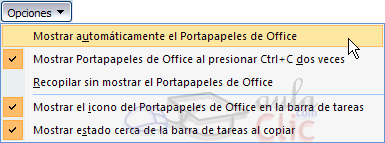 Seleccionar la opción Mostrar automáticamente el Portapapeles de Office, para activar en caso de querer visualizarla automáticamente, o para desactivarla en caso contrario. Al desplegar el botón de opciones también podemos activar algunas de las siguientes opciones descritas a continuación:
Si activamos la opción Recopilar sin mostrar el Portapapeles de Office copiará el contenido del portapapeles sin mostrarlo. Si activamos la opción Mostrar el icono del Portapapeles de Office
en la barra de tareas aparecerá en la barra
de tareas del sistema (junto al reloj del sistema) el icono del portapapeles Si activamos la opción Mostrar
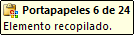
estado cerca de la barra de tareas al copiar mostrará
en la parte inferior derecha de la ventana un mensaje informándote
del número de elementos copiados
|
|
 que aparece en la parte inferior del panel del portapapeles.
 .
. .
.