

|
Tema 10. Avanzado. Encabezado y pie de página. |
Vamos a ver cómo añadir un encabezado o un pie de página a cada una de las páginas a imprimir.
|
Modificar el encabezado o el pie de página. |
Un encabezado es un texto impreso en la parte superior de cada una de las páginas, y un pie de página es un texto impreso en la parte inferior de cada página.
Los pasos para crear un encabezado o un pie de página son los mismos.
1 Ir a la Vista preliminar.
2 Hacer clic en el botón Configurar página...
3 Hacer clic sobre la ficha Encabezado y pie de página.
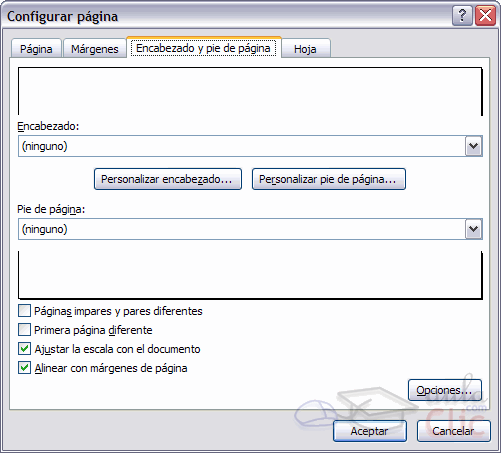
Hay dos recuadros, que en nuestro caso están vacíos, ya que no hay ningún encabezado ni ningún pie de página asignado a nuestra hoja de cálculo.
También nos lo indica en los recuadros con (Ninguno). Pulsando la flecha de la derecha aparecerán posibles encabezados o pies de página a utilizar.
Si deseas modificar el encabezado, hacer clic sobre el botón Personalizar encabezado..., pero si deseas modificar el pie de página, hacer clic sobre el botón Personalizar pie de página...
En cualquiera de los dos casos los pasos que vienen a continuación son los mismos.
Aparecerá el siguiente cuadro de diálogo:
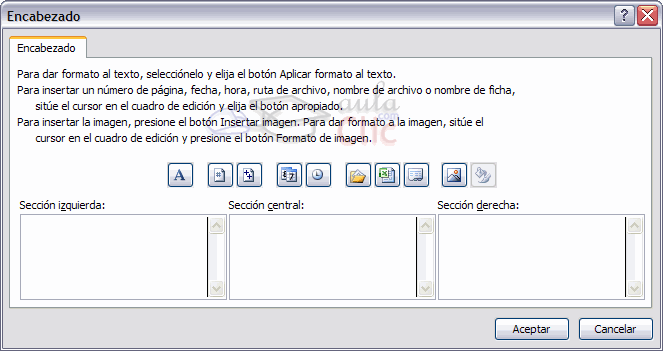
Excel divide el encabezado y el pie de página en tres secciones, dependiendo de dónde queremos que aparezca el contenido del encabezado o pie de página, hacer clic en ésta y escribir el texto deseado.
Existen unos botones que nos servirán para introducir unos códigos o modificar el aspecto del encabezado o pie de página.
 Para
cambiar el aspecto del texto escrito y seleccionado.
Para
cambiar el aspecto del texto escrito y seleccionado.
Al hacer clic sobre este botón aparece el cuadro de diálogo Fuente ya estudiado en este curso.
 Para que aparezca el número de la página.
Al hacer clic sobre este botón aparece en la sección en la que nos encontramos situados &[Página] de forma que a la hora de imprimir la hoja, aparecerá el número de página correspondiente a la hoja impresa.
 Para incluir el número total de páginas a imprimir del libro de trabajo.
Al hacer clic sobre este botón aparece &[Páginas] y a la hora de imprimir saldrá el número total de páginas.
 Para
poner la fecha del ordenador.
Para
poner la fecha del ordenador.
Al hacer clic sobre este botón aparece &[Fecha] y en la impresión saldrá la fecha real.
 Para
poner la hora del ordenador.
Para
poner la hora del ordenador.
Al hacer clic sobre este botón aparece &[Hora] y en la impresión saldrá la hora real.
 Para
poner el nombre del libro de trabajo con su ruta de acceso (es decir
su posición en el disco).
Para
poner el nombre del libro de trabajo con su ruta de acceso (es decir
su posición en el disco).
Al hacer clic sobre este botón aparece [Ruta de acceso]&[Archivo] y en la impresión saldrá el nombre del libro de trabajo completo.
 Para
poner el nombre del libro de trabajo.
Para
poner el nombre del libro de trabajo.
Al hacer clic sobre este botón aparece &[Archivo] y en la impresión saldrá el nombre del libro de trabajo.
 Para
poner el nombre de la hoja.
Para
poner el nombre de la hoja.
Al hacer clic sobre este botón aparece &[Etiqueta] y en la impresión saldrá el nombre de la hoja impresa.
 Para
insertar una imagen.
Para
insertar una imagen.
Al hacer clic sobre este botón aparecerá el cuadro de diálogo para elegir la imagen a insertar y una vez elegida ésta en el recuadro del encabezado o pie de página pondrá &[Imagen] y en la impresión saldrá la imagen seleccionada. Se puede utilizar para incluir el logotipo de la empresa por ejemplo.
 Para
cambiar el aspecto de la imagen seleccionada.
Para
cambiar el aspecto de la imagen seleccionada.
Este botón solamente estará activo en caso de haber añadido una imagen en el encabezado o pie de página. Al hacer clic sobre este botón aparece el cuadro de diálogo Formato de imagen para poder elegir los cambios de aspecto de la imagen deseados.
Realizar las modificaciones deseadas y hacer clic sobre el botón Aceptar.

|